
چگونه عمر باتری لپتاپ خود را ۲ برابر کنیم؟ (۷ ترفند طلایی نگهداری و تنظیمات شارژ هوشمند)

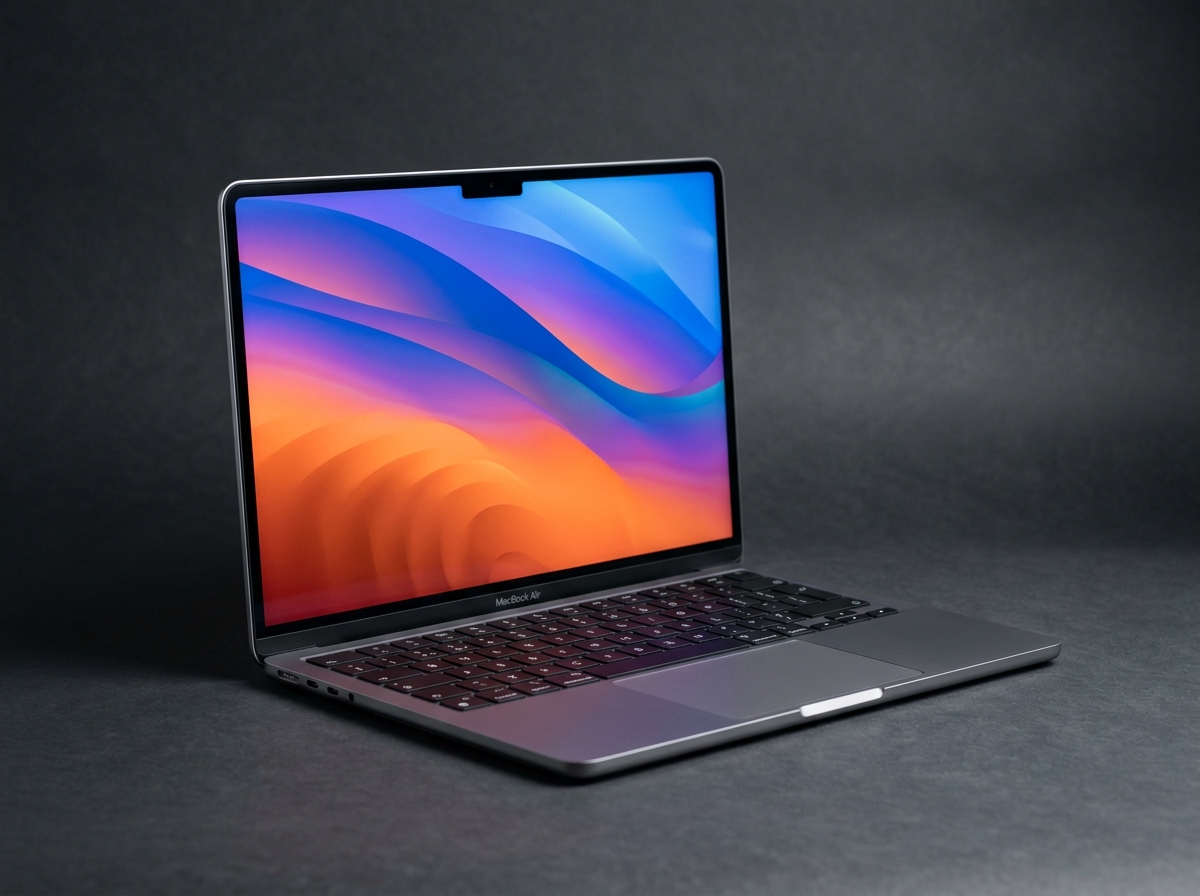
🔋 باتری لپتاپ یکی از گرانقیمتترین و حساسترین قطعات مصرفی سختافزار است. بسیاری از کاربران پس از تنها یک سال استفاده متوجه میشوند که شارژدهی لپتاپ آنها از ۵ ساعت به کمتر از ۱.۵ ساعت سقوط کرده است! واقعیت این است که باتریهای لیتیوم-یون (Li-ion) و لیتیوم-پلیمر (Li-Po) رفتار شیمیایی خاصی دارند؛ اگر قواعد استفاده و تنظیمات نرمافزاری مدرن را بلد باشید، میتوانید طول عمر مفید سلولهای باتری را از ۲ سال به بیش از ۴ تا ۵ سال افزایش دهید. در این راهنمای تخصصی از مجله بایتون، ۷ ترفند عملی، ابزارهای تست سلامت و دستورالعملهای رسمی سازندگان را بررسی میکنیم.
چرخه شارژ (Battery Cycle) چیست و چرا باتری فرسوده میشود؟
تمام باتریهای مدرن بر اساس تعداد «چرخه شارژ یا سایکل» سنجیده میشوند. هر یک چرخه کامل زمانی اتفاق میافتد که شما ۱۰۰٪ از ظرفیت باتری را مصرف کنید (مثلاً امروز از ۱۰۰٪ به ۵۰٪ برسید و فردا دوباره ۵۰٪ دیگر مصرف کنید). باتریهای لپتاپ معمولاً بین ۳۰۰ تا ۵۰۰ چرخه شارژ کامل عمر مفید دارند؛ پس از رسیدن به این عدد، ظرفیت شیمیایی آنها به زیر ۸۰٪ کاهش مییابد.
عامل اصلی استهلاک سریع باتری، نگهداشتن سلولها در دو محدوده پرفشار است: شارژ بالای ۹۰٪ به همراه حرارت بالا و تخلیه کامل زیر ۱۰٪. علم شیمی سلولهای لیتیومی نشان داده که نگهداشتن ولتاژ در بازه ۲۰ تا ۸۰ درصد، استرس الکتروشیمیایی کاتد و آند را تا ۴ برابر کمتر میکند.
جدول مقایسه ظرفیت باتری و شارژدهی استاندارد در لپتاپهای بازار
میزان شارژدهی واقعی به نوع کاربری، ظرفیت اسمی باتری (بر حسب واتساعت – Whr) و معماری پردازنده بستگی دارد:
| دستهبندی لپتاپ | مدلهای نمونه در بایتون | ظرفیت باتری (Whr) | شارژدهی وبگردی/آفیس | شارژدهی تحت بار گیمینگ |
|---|---|---|---|---|
| لپتاپ گیمینگ اقتصادی | HP Victus 15 (FA2082WM) | 52.5 تا 70 واتساعت | ۳.۵ تا ۵ ساعت | ۵۰ تا ۸۰ دقیقه |
| دانشجویی و برنامهنویسی | Asus Vivobook 15 (X1504VA) | 42 واتساعت | ۵ تا ۷ ساعت | نامناسب برای بازی سنگین |
| اولترابوک سبک اداری | Lenovo Slim 3 (15IRH8) | 47 واتساعت | ۵.۵ تا ۸ ساعت | مختص کاربری روزمره |
| اولترابوک اپل | MacBook Air M3 | 52.6 واتساعت | ۱۲ تا ۱۶ ساعت | ۳ تا ۴ ساعت |
۷ ترفند طلایی برای ۲ برابر کردن عمر باتری لپتاپ
۱. سقف شارژ باتری را روی ۸۰٪ محدود کنید (مهمترین اقدام)
اگر لپتاپ شما بیشتر اوقات روی میز کار و متصل به آداپتور است، شارژ ۱۰۰٪ مداوم قاتل سلولهای باتری است! خوشبختانه تمام برندهای معتبر ابزار محدودکننده شارژ دارند:
- ایسوس (ASUS): برنامه
MyASUSرا باز کنید، به بخش Customization > Battery Health Charging بروید و حالت Maximum Lifespan Mode (سقف ۶۰٪) یا Balanced Mode (سقف ۸۰٪) را انتخاب کنید. - لنوو (Lenovo): برنامه
Lenovo Vantageرا باز کنید، به بخش Device > Power بروید و گزینه Conservation Mode را فعال کنید تا شارژ روی ۷۵ تا ۸۰ درصد متوقف شود. - اچپی (HP): در لپتاپهای سری Victus و Omen وارد بایوس شوید و گزینه Adaptive Battery Optimizer یا در بایوس Battery Care Function را روی ۸۰٪ قرار دهید.
- اپل (Apple): در macOS وارد System Settings > Battery شوید و تیک Optimized Battery Charging را فعال بگذارید.
۲. حرارت و گرما؛ دشمن نامرئی باتری را مهار کنید
گرما فرآیندهای تخریبی شیمیایی درون باتری را به شدت تسریع میکند. اگر دمای بدنه لپتاپ بالای ۴۰ تا ۴۵ درجه سانتیگراد برود و باتری همزمان شارژ شود، طول عمر آن به یکسوم میرسد. هرگز لپتاپ را روی فرش، پتو یا تشک قرار ندهید زیرا منافذ ورودی هوا مسدود میشوند. استفاده از یک پایه شیبدار آلومینیومی یا کولپد حتی بدون روشن کردن فن کولپد، دمای باتری را ۳ تا ۵ درجه کاهش میدهد.
۳. نرخ نوسازی مانیتور (Refresh Rate) را روی ۶۰ هرتز بگذارید
اگر لپتاپ شما صفحهنمایش ۱۲۰Hz یا ۱۴۴Hz دارد (مانند اچپی ویکتوس ۱۵)، روشن ماندن این فرکانس در حالت باتری مصرف پنل را تا ۳۵٪ بالا میبرد. وقتی در سفر، کلاس درس یا جلسه هستید و بازی نمیکنید، با کلید میانبر (در برخی لپتاپها Fn + R) یا از مسیر Settings > Display > Advanced display نرخ نوسازی را روی ۶۰ هرتز تنظیم کنید.
۴. غیرفعال کردن گرافیک مجزا در حالت باتری (سوئیچ به iGPU)
لپتاپهای گیمینگ دارای دو پردازنده گرافیکی هستند: گرافیک یکپارچه داخل CPU (اینتل یا AMD) و چیپست اختصاصی مانند Nvidia RTX. کارت گرافیک مجزا حتی در حالت آمادهباش ۱۰ تا ۱۵ وات برق مصرف میکند! مطمئن شوید که در تنظیمات Nvidia Control Panel، گزینه Preferred graphics processor روی Auto-select یا در نرمافزارهای کمکی لپتاپ (مانند Omen Gaming Hub) روی حالت Eco Mode یا Hybrid باشد تا کارت گرافیک انویدیا هنگام کار با باتری کاملاً خاموش شود.
۵. تنظیم بهینه پروفایل انرژی ویندوز ۱۱ (Power Mode)
در ویندوز ۱۱ به بخش Settings > System > Power & battery بروید:
- حالت Power Mode را روی Best power efficiency قرار دهید.
- زمان خاموش شدن صفحه در حالت باتری را روی ۳ دقیقه و به خواب رفتن (Sleep) را روی ۵ دقیقه تنظیم کنید.
- گزینه Battery Saver را طوری تنظیم کنید که از ۲۰ یا ۳۰ درصد به پایین به طور خودکار فعال شود.
۶. هر ۲ تا ۳ ماه یکبار باتری را کالیبره کنید
گاهی اوقات سنسور ولتاژ داخلی باتری دچار خطای محاسباتی میشود؛ مثلاً لپتاپ روی ۲۰٪ ناگهان خاموش میشود. برای کالیبره کردن سنسور:
یکبار لپتاپ را تا ۱۰۰٪ شارژ کنید و اجازه دهید حداقل ۱ ساعت به شارژر وصل بماند. سپس شارژر را جدا کرده و از دستگاه استفاده کنید تا خودبهخود خاموش شود (به صفر درصد برسد). دستگاه را ۲ ساعت در حالت خاموش رها کنید و سپس بدون وقفه تا ۱۰۰٪ شارژ نمایید. اکنون سنسور باتری ظرفیت واقعی را دقیق میشناسد.
۷. نگهداری صحیح در زمان عدم استفاده طولانی
اگر قرار است برای ۲ هفته یا چند ماه از لپتاپ استفاده نکنید، هرگز آن را با باتری کاملاً خالی (۰٪) یا کاملاً پر (۱۰۰٪) رها نکنید! باتری خالی به خواب عمیق میرود و مدار ایمنی آن ممکن است دیگر اجازه شارژ مجدد ندهد. بهترین وضعیت این است که شارژ دستگاه را به ۵۰ تا ۶۰ درصد برسانید، آن را کاملاً Shut down کرده و در محیطی خنک و خشک (دمای ۱۵ تا ۲۰ درجه) نگهداری کنید.
چگونه در ویندوز سلامت واقعی باتری را با یک دستور بررسی کنیم؟
ویندوز یک ابزار گزارشگیری پنهان و بسیار دقیق دارد که ظرفیت اولیه کارخانه و ظرفیت کنونی را مقایسه میکند:
- کلیدهای Win + R را فشار دهید، عبارت
cmdرا تایپ کرده و Enter بزنید. - دستور زیر را کپی و پیست کنید و Enter را بزنید:
powercfg /batteryreport /output “C:\battery_report.html”
- وارد درایو C شوید و فایل
battery_report.htmlرا در مرورگر باز کنید. - در این گزارش دو مقدار کلیدی را ببینید:
- DESIGN CAPACITY: ظرفیت اسمی کارخانه (مثلاً 52,500 mWh).
- FULL CHARGE CAPACITY: حداکثر ظرفیت واقعی در حال حاضر.
تقسیم مقدار دوم بر مقدار اول سلامت باتری شما را نشان میدهد. اگر این عدد بالای ۸۰٪ باشد، باتری در وضعیت عالی است.
پرسشهای متداول درباره باتری لپتاپ (FAQ)
آیا متصل ماندن دائمی لپتاپ به شارژر خطرناک است؟
خیر، لپتاپهای مدرن مجهز به مدار هوشمند قطعکننده (BMS) هستند و پس از شارژ کامل جریان متوقف میشود. با این حال اگر سقف شارژ را روی ۸۰٪ محدود نکنید، قرار گرفتن مداوم در ولتاژ حداکثری به همراه دمای بدنه باعث فرسایش تدریجی باتری خواهد شد.
آیا شارژ اولیه ۸ ساعته برای لپتاپ نو لازم است؟
خیر! این یک باور قدیمی مربوط به باتریهای نیکل-کادمیوم ۳۰ سال پیش است. باتریهای لیتیومی امروزی اثر حافظه ندارند و به محض رسیدن به ۱۰۰٪ میتوانید از دستگاه استفاده کنید.
آیا میتوان روی باتری بازیهای سنگین اجرا کرد؟
توصیه نمیشود. اجرای بازی بدون شارژر دو مشکل ایجاد میکند: اول اینکه باتری جریان برق لحظهای مورد نیاز کارت گرافیک و پردازنده را تأمین نمیکند و دچار افت فریم (Stutter) میشوید؛ دوم اینکه تخلیه با آمپراژ بالا حرارت شدیدی تولید کرده و عمر باتری را کاهش میدهد.
نیاز به لپتاپ با شارژدهی فوقالعاده و گارانتی معتبر دارید؟
مشاوران تخصصی بایتون آمادهاند بر اساس بودجه و نوع کاربری شما (از برنامهنویسی و کارهای اداری تا بازیهای سنگین)، بهترین لپتاپ را با بالاترین شارژدهی به شما پیشنهاد دهند.